IPTV · Installation
Installer IPTV sur Chromecast
Préparez votre Chromecast pour un abonnement IPTV en France. Suivez les étapes dans l’ordre et choisissez un lecteur compatible avec votre modèle.

0 consultations
0
Préparez votre Chromecast pour un abonnement IPTV en France. Suivez les étapes dans l’ordre et choisissez un lecteur compatible avec votre modèle.
Modèle de l’appareil · Connexion Internet · Nom du lecteur · Accès reçus
Notez le modèle exact et vérifiez que le lecteur propose une version pour Chromecast. La disponibilité peut varier selon la génération et la boutique.
Consultez une application compatible Cast sur votre mobile. Recherchez le nom exact du lecteur et vérifiez son éditeur.
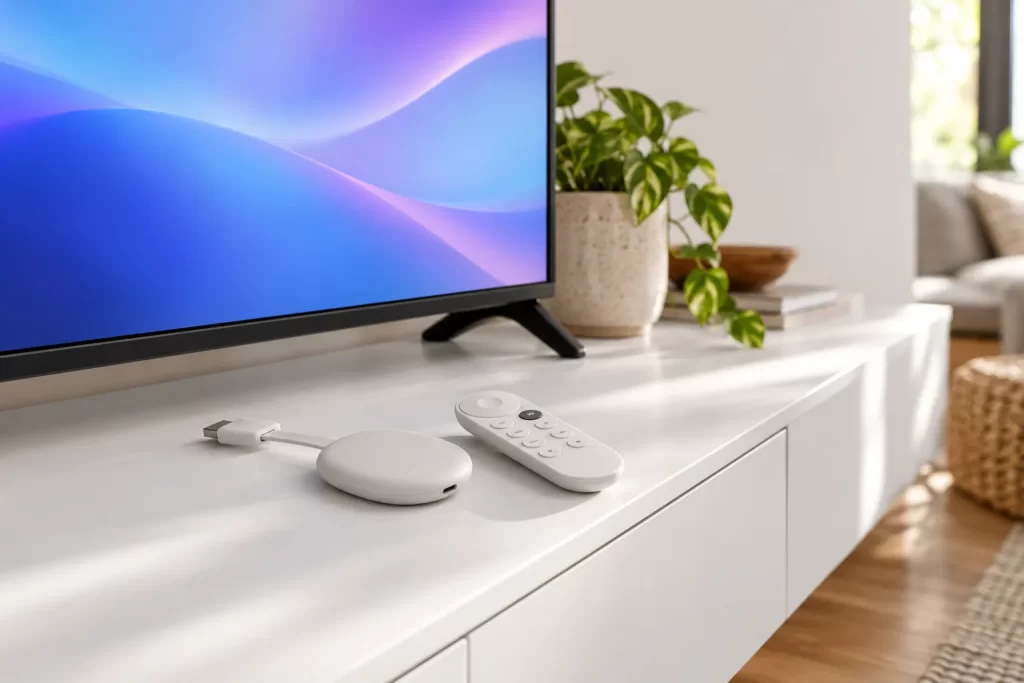
Un Chromecast classique reçoit la lecture depuis une application compatible sur le téléphone. Chromecast avec Google TV peut installer un lecteur sur le téléviseur. Connectez les deux appareils au même réseau pour Cast.
Ouvrez le lecteur et repérez sa MAC ou son identifiant affiché, puis sa Device Key si elle existe. N'utilisez pas celle de votre routeur.
Activer le lecteur ne fournit pas d'abonnement IPTV. Vous pouvez réunir les deux dans une commande ; le formulaire demande la MAC et laisse la Device Key facultative.
Saisissez le lien de playlist ou les champs serveur, utilisateur et mot de passe dans le mode prévu par ce lecteur. Copiez les valeurs reçues sans modifier l'adresse.
Rouvrez le lecteur et essayez un contenu autorisé. Arrêtez la lecture sur l'autre appareil si votre abonnement ne permet qu'une connexion simultanée.
Avant une réinstallation ou un effacement des données, notez la MAC, les références de licence et la configuration. Ces opérations peuvent supprimer vos réglages.